

-
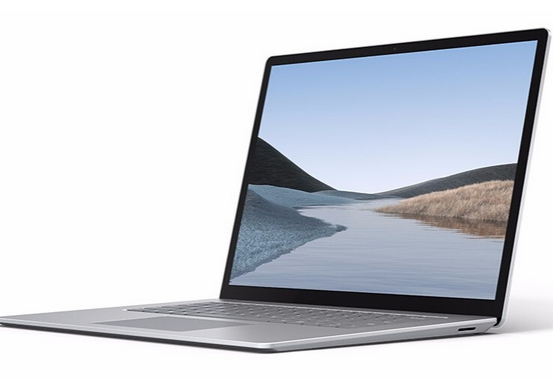
微软系统维修分享微软笔记本电脑如何恢复系统还原
微软系统维修分享微软笔记本电脑如何恢复系统还原微软笔记本电脑恢复系统还原的方法主要取决于你使用的Windows操作系统版本以及当前的系统状态。以下是一些通用的步骤,可以帮助你进行系统恢复:一、在Windows中恢复系统(适用于可登录系统的情况)打开设置:从屏幕右边缘向左轻扫(或指向屏幕的右上角并将鼠标指针下移),然后点击“设置”。或者,使用快捷键Win+I直接打开设置。进入更新和恢复:点击或单击“......
-
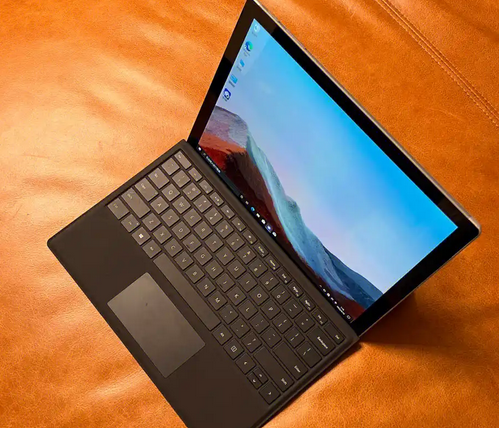
微软win7系统维修分享surface电脑win7调整屏幕分辨率方法
微软win7系统维修分享surface电脑win7调整屏幕分辨率方法Surface电脑在Windows 7系统下调整屏幕分辨率的方法与普通Windows 7电脑类似。以下是详细的步骤:方法一:通过控制面板调整打开控制面板:点击桌面左下角的“开始”菜单,在弹出的窗口中点击“控制面板”选项。进入显示设置界面:在控制面板界面中,将右上角的“查看方式”改为“类别”,然后点击“外观和个性化”模块下的“调整屏......
-
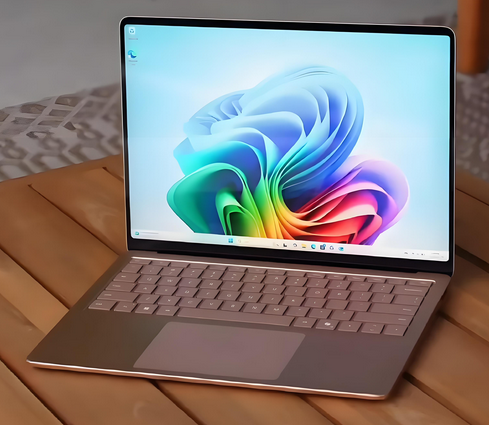
微软系统维修分享surface笔记本重装系统按哪个键进入
微软系统维修分享surface笔记本重装系统按哪个键进入Surface笔记本重装系统时,不同型号进入BIOS或启动菜单的按键如下:一、Surface Pro 和 Surface Book 系列进入 BIOS 设置界面:步骤:完全关闭设备,保存并关闭所有正在运行的应用程序和文件。按住 音量上键(音量+),同时按下并释放电源按钮。屏幕上显示 Microsoft 或 Surface 徽标时,继续按住音量......
-
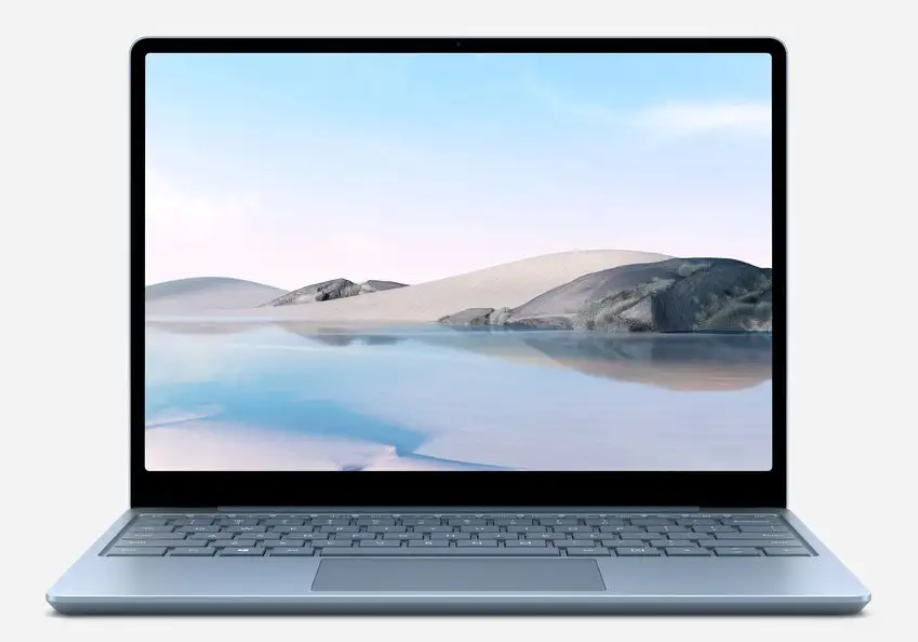
微软系统维修网点分享微软电脑怎么进入pe系统
微软系统维修网点分享微软电脑怎么进入pe系统微软电脑(以Windows 10/11为例)进入PE系统可通过快捷键启动法和BIOS设置法实现,以下是具体步骤和注意事项:方法一:快捷键启动法(推荐)准备PE启动盘使用工具(如微PE工具箱、优启通等)将U盘制作成PE启动盘,确保U盘支持UEFI/Legacy双模式。注意:制作前备份U盘数据,避免丢失。插入U盘并重启电脑将制作好的PE启动盘插入微软电脑的U......

免费咨询

7*24H服务热线
400-135-6800