



微软维修网点分享微软电脑音量调节按钮失效如何解决
微软电脑音量调节按钮失效时,可以尝试以下多种解决方法来恢复其正常功能:
一、基础检查与重启
检查音频设备连接:
确保音频设备(如扬声器、耳机等)已正确连接到电脑的音频输出端口。
检查音频设备的电源和连接状态,确保它们正常工作。
重启电脑:
有时候,简单的重新启动可以解决临时的软件问题。
重启电脑后,检查音量调节按钮是否恢复正常。
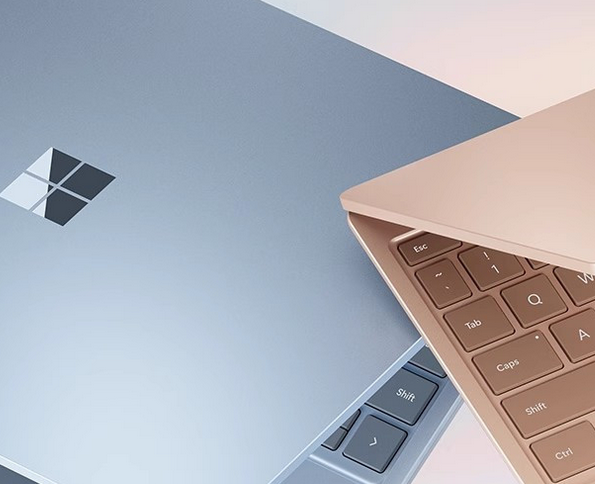
二、键盘与驱动程序检查
重新连接键盘:
如果使用的是外接键盘,尝试拔掉键盘并重新插入,或者更换一个USB端口连接。
更新驱动程序:
进入“控制面板”>“设备管理器”>“声音、视频和游戏控制器”,找到音量键对应的设备(可能是键盘或声卡),右键点击选择“更新驱动程序”,自动搜索并安装更新。
或者,访问电脑品牌或键盘制造商的官方网站,下载并安装最新的驱动程序。
卸载并重新安装驱动程序:
在设备管理器中找到音量键对应的设备,右键点击选择“卸载设备”。
重启电脑后,系统会自动重新安装驱动程序。
三、系统设置与故障排除
检查系统设置:
确保音量控制没有在系统设置中被禁用。
进入“控制面板”>“声音”,仔细检查音量控制设置。
运行Windows故障排除:
进入“设置”>“更新与安全”>“故障排除”。
选择“其他故障排除工具”,找到“播放音频”,点击“运行”以诊断并修复音量相关的问题。
检查第三方音量控制软件:
如果安装了第三方音量控制软件,尝试卸载或禁用这些软件,看看音量按钮是否恢复响应。
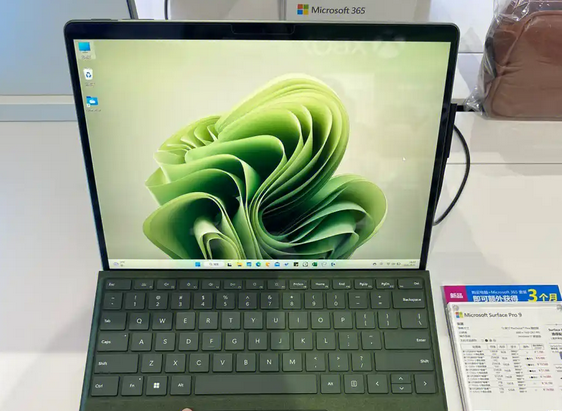
四、硬件与BIOS检查
检查硬件故障:
轻轻敲击或按压音量键,看是否能恢复功能。
用细软物品清理音量键旁的灰尘和碎屑,确保接触良好。
重置BIOS设置:
重启电脑,开机时不断按F2或Del键进入BIOS。
找到“Factory Defaults”或“Reset BIOS”选项,执行重置后保存退出。
注意:重置BIOS前请备份重要数据,以防万一。
五、其他方法
使用屏幕上的音量滑块:
在Windows任务栏右下角找到音量图标,点击后使用屏幕上的音量滑块来调节音量。
使用快捷键调节音量:
大多数笔记本电脑上,音量键通常位于键盘的功能键区域。使用时需要同时按下“Fn”键和音量键(如F10降低音量,F11增加音量)。
联系专业维修人员:
如果以上方法都无法解决问题,可能是硬件故障导致的。此时建议联系专业维修人员进行检查和维修。
综上所述,微软电脑音量调节按钮失效时,可以从基础检查、键盘与驱动程序、系统设置、硬件与BIOS以及其他方法等多个方面入手进行排查和解决。希望这些方法能帮助你恢复音量调节按钮的正常功能。
以上就是关于"微软维修网点分享微软电脑音量调节按钮失效如何解决"的内容相关介绍,希望对您有所帮助,更多关于笔记本维修教程,敬请关注微软(Surface)维修服务中心.
本文关键词标签: * 微软电脑音量调节 * 微软音量调节按钮失效 * 微软维修网点


