



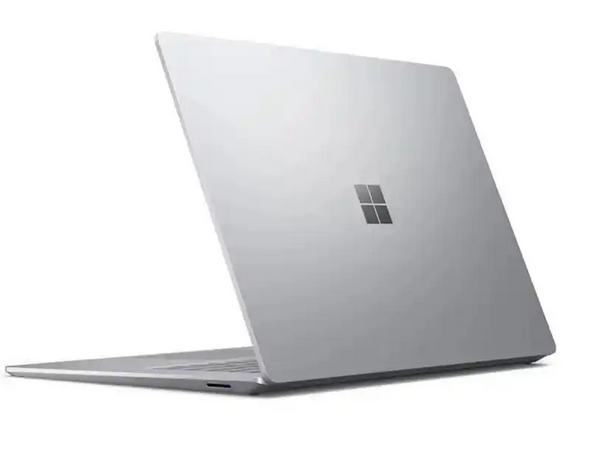
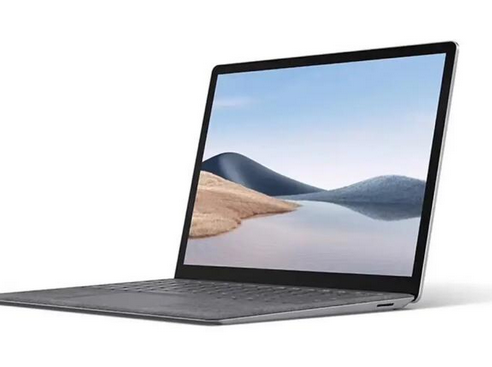
微软维修服务分享微软笔记本上无法打印文件
微软笔记本上无法打印文件可能是由多种原因导致的,以下是一些常见的原因及其相应的解决方法:
一、打印机驱动问题
驱动未安装或损坏:
确保打印机驱动已正确安装,且无损坏。可以通过设备管理器查看打印机设备是否正常工作,如果显示有黄色感叹号或问号,说明驱动可能存在问题。
解决方法:更新或重新安装打印机驱动程序。可以打开设备管理器,找到打印机设备,右键选择“更新驱动程序”或“卸载设备”后重新安装。
驱动版本过旧:
打印机驱动程序可能过时,导致与当前操作系统不兼容。
解决方法:访问打印机制造商的官方网站,下载并安装最新的驱动程序。
二、Excel软件问题(以Excel为例,其他软件类似)
软件版本不兼容:
检查Excel版本是否与操作系统兼容。
解决方法:更新Excel软件到最新版本,或尝试使用与操作系统兼容的其他版本的Excel。
软件损坏:
Excel软件可能已损坏,导致无法打印文件。
解决方法:尝试修复或重新安装Excel。可以打开控制面板,选择“程序和功能”,找到Excel,选择“修复”或“卸载”后重新安装。
三、文件本身问题
文件损坏:
Excel文件可能已损坏,导致无法打印。
解决方法:尝试修复Excel文件或重新创建文件。可以使用Excel自带的修复功能,或尝试将文件另存为其他格式(如.csv),再重新打开。
格式问题:
文件格式可能不正确,包含特殊字符或无法识别的内容。
解决方法:确保文件格式正确,无特殊字符或无法识别的内容。可以尝试将文件转换为其他格式进行打印。
四、网络连接问题
无线连接不稳定:
如果使用的是无线打印机,无线网络连接可能不稳定。
解决方法:检查无线网络信号强度,确保网络连接稳定。可以尝试重新连接打印机,确保其在同一网络下。
打印机未连接:
打印机可能未正确连接到笔记本。
解决方法:确保打印机已正确连接到笔记本,并且电源已打开。可以尝试使用USB线连接打印机和笔记本进行打印测试。
五、其他常见问题
打印机墨盒或碳粉不足:
打印机墨盒或碳粉可能已用尽或不足,导致无法打印。
解决方法:检查打印机墨盒或碳粉的状态,如果已用尽或不足,请更换新的墨盒或碳粉。
打印机设置问题:
打印机设置可能不正确,如纸张大小、纸张类型、打印质量等。
解决方法:检查打印机设置,确保设置正确。可以在打印机属性中查看和修改设置。
打印队列堵塞:
打印队列中可能堆积了过多的打印任务,导致无法继续打印。
解决方法:清空打印队列,取消所有打印任务,然后重新尝试打印。
系统问题:
操作系统可能存在故障或冲突,导致无法打印。
解决方法:尝试更新操作系统或修复系统问题。如果问题依旧存在,可以考虑寻求专业的技术支持。
综上所述,微软笔记本上无法打印文件的原因可能多种多样,需要根据具体情况进行排查和解决。如果以上方法都无法解决问题,建议联系打印机制造商或专业的技术支持团队进行进一步的诊断和修复。
以上就是关于"微软维修服务分享微软笔记本上无法打印文件"的内容相关介绍,希望对您有所帮助,更多关于笔记本维修教程,敬请关注微软(Surface)维修服务中心.
本文关键词标签: * 微软维修服务 * 微软无法打印 * 微软打印服务


