



微软维修分享如何高效解决微软笔记本摄像头无法启用
当微软笔记本的摄像头无法启用时,可以尝试以下几种方法来解决问题:
一、检查并开启摄像头权限
打开系统设置:
进入Windows的设置界面。
进入隐私设置:
在设置界面中,找到并点击“隐私”选项。
检查摄像头权限:
在隐私设置的左侧菜单中,选择“摄像头”。
确保“允许应用访问你的摄像头”开关处于打开状态。
在下方应用程序列表中,允许或禁止特定应用程序访问摄像头。
二、更新或重新安装摄像头驱动程序
打开设备管理器:
按下“Win+X”组合键,在弹出的菜单中选择“设备管理器”。
找到摄像头设备:
在设备管理器中,展开“照相机”或“图像设备”部分,找到你的内置摄像头设备。
更新或重新安装驱动程序:
如果设备旁边有黄色感叹号或问号,说明驱动程序有问题。
右键单击摄像头设备,选择“更新驱动程序”,然后选择“自动搜索更新的驱动程序”。
如果自动搜索更新失败,你可以尝试从笔记本制造商的官方网站下载并安装最新的驱动程序。
三、检查摄像头是否被禁用
进入设备管理器:
同上,打开设备管理器。
启用摄像头:
在“照相机”或“图像设备”部分,右键单击你的内置摄像头设备。
如果看到“启用”选项,请选择它以启用摄像头。
四、关闭可能干扰摄像头的软件
检查杀毒软件:
有时杀毒软件可能会阻止摄像头正常工作。
尝试暂时关闭杀毒软件,然后尝试打开摄像头。
添加白名单:
如果你确定某个软件需要开启摄像头,可以将它添加到杀毒软件的白名单中。
五、使用快捷键或相机应用打开摄像头
使用快捷键:
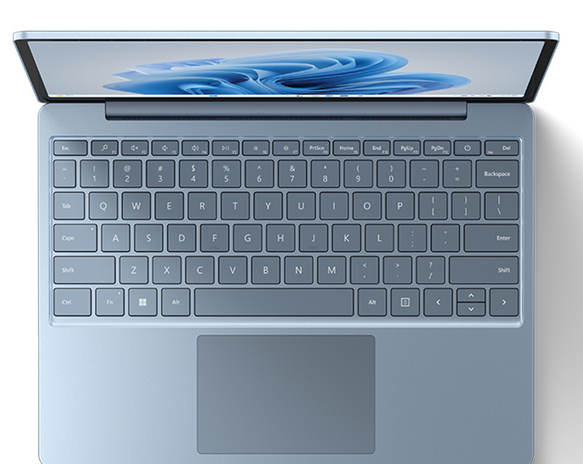
尝试按下键盘上的“Fn”键,并同时按下一个带有摄像头图标的功能键(如F2、F4、F5或F6)。
使用相机应用:
按下“Win+S”组合键,在搜索框中输入“相机”,并打开相机应用。
如果是次使用,系统会要求你授予应用访问摄像头的权限,点击“允许”即可。
六、检查硬件连接和物理开关
检查硬件连接:
确保摄像头没有松动或损坏。
检查物理开关:
一些笔记本可能在键盘上有物理开关来控制摄像头的开启和关闭。请检查并确保物理开关处于开启状态。
如果以上方法都无法解决问题,建议联系笔记本制造商的客服或专业维修人员寻求进一步的帮助。
以上就是关于"微软维修分享如何高效解决微软笔记本摄像头无法启用"的内容相关介绍,希望对您有所帮助,更多关于笔记本维修教程,敬请关注微软(Surface)维修服务中心.
本文关键词标签: * 微软维修 * 微软笔记本摄像头维修 * 微软摄像头维修


