



微软服务网点分享微软笔记本亮度如何调节
微软笔记本(运行Windows系统)的亮度调节方法多样,以下是一些常用的调节方式:
一、快捷键调节(最快捷)
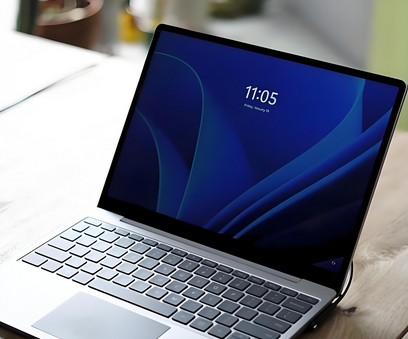
操作方式:大多数微软笔记本都配备了亮度调节快捷键,通常位于功能键(F1 - F12)上,标有太阳图标或亮度加减符号。按下 Fn 键加上对应带有太阳图标的功能键(如F5降低亮度,F6提高亮度)即可调节。
注意:部分机型可能默认启用功能键,无需按 Fn 键;若快捷键无效,可能是驱动问题,需更新键盘或热键驱动。
二、系统设置调节(最直观)
Windows 10/11 系统:
任务栏快捷操作:点击任务栏右下角的通知图标(电池/Wi-Fi图标),在弹出的窗口中找到亮度调节的滑块,直接拖动即可调整。
设置菜单:打开 开始菜单 → 设置(齿轮图标)→ 系统 → 显示。在“亮度和颜色”下拖动滑块调整。
三、电源管理调节(自动亮度)
操作方式:如果希望亮度随电源模式自动变化,可以打开 控制面板 → 硬件和声音 → 电源选项。选择当前电源计划(如“平衡”)→ 更改计划设置。调整“用电池”和“接通电源”时的屏幕亮度百分比。
自动调节亮度:部分微软笔记本配备了环境光传感器,支持根据周围环境的光线强度自动调节屏幕亮度。在“设置”>“系统”>“显示”中找到“自动根据环境光调节亮度”选项,勾选即可开启。
四、显卡驱动控制面板调节(调节)
操作方式:如果电脑安装了英特尔或英伟达等显卡驱动,还可以通过显卡驱动控制面板来调节亮度。
英特尔显卡:打开英特尔图形控制面板,点击“显示”,再点击“颜色设置”,即可看到亮度滑块,拖动滑块调节亮度后点击“应用”。
英伟达显卡:打开英伟达控制面板,在左侧面板中展开“显示”,点击“调整桌面颜色设置”,在“选择如何设置颜色”中选择“使用英伟达设置”,然后调节亮度滑块,点击“应用”。
以上就是关于"微软服务网点分享微软笔记本亮度如何调节"的内容相关介绍,希望对您有所帮助,更多关于笔记本维修教程,敬请关注微软(Surface)维修服务中心.
本文关键词标签: * 微软服务网点 * 微软亮度调节 * surface亮度调节


