



微软笔记本维修分享Surface怎么进入bios设置界面
Surface进入BIOS设置界面的方法主要有以下几种:
方法一:通过Windows加载UEFI固件设置菜单
打开Windows 10系统:确保Surface正在运行Windows 10系统。
进入“设置”:点击屏幕左下角的“开始”菜单,然后选择“设置”。
选择“更新和安全”:在“设置”窗口中,找到并点击“更新和安全”选项。
进入“恢复”选项:在“更新和安全”窗口中,选择左侧的“恢复”选项。
启动启动:在“恢复”窗口中,向下滚动到“启动”部分,然后点击“立即重启”按钮。
进入疑难解答界面:电脑重启后,会出现一个选择界面,选择“疑难解答”。
进入选项:在疑难解答界面中,选择“选项”。
进入UEFI固件设置:在选项界面中,找到并点击“UEFI固件设置”。
重启进入BIOS:点击“重启”按钮,Surface将重启并进入BIOS设置界面。
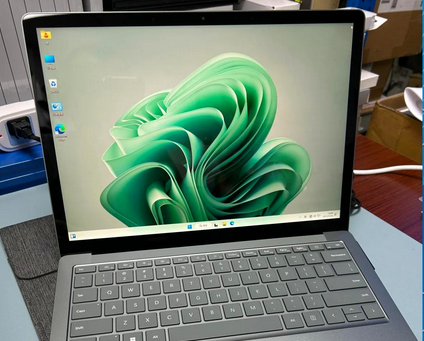
方法二:针对Surface Book和Surface Pro系列
关闭Surface:长按电源按钮几秒钟,直到Surface完全关闭。
等待Surface完全关闭:确保Surface已完全关闭,大约等待10秒钟。
同时按住音量+和电源键:按住Surface上的音量增加按钮(音量+),同时按下并释放电源按钮。
进入BIOS界面:继续按住音量增加按钮,直到Surface屏幕上显示BIOS界面。在BIOS界面中,可以使用键盘上的箭头键进行导航。
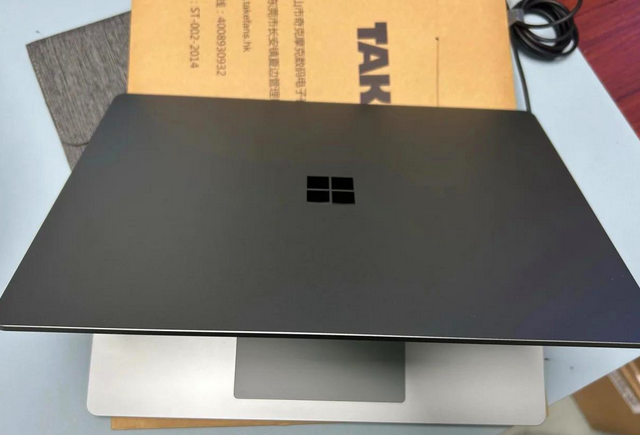
方法三:针对Surface Laptop系列(部分型号)
开机后不停按音量键:在Surface Laptop开机后,不停按音量键(可能是音量+或音量-,具体取决于型号)以尝试进入BIOS界面。这种方法可能因型号而异,因此如果种或第二种方法不适用,可以尝试此方法。
注意事项
在进入BIOS设置界面之前,请确保已备份重要数据,以防不测。
BIOS设置界面中的选项和设置可能因Surface型号和固件版本而异。因此,在进行任何更改之前,请仔细阅读屏幕上的提示和选项。
如果不确定如何进行某个更改,请查阅Surface的用户手册或在线资源,或联系微软的客户支持寻求帮助。
通过以上方法,你可以轻松进入Surface的BIOS设置界面,进行需要的设置和调整。
以上就是关于"微软笔记本维修分享Surface怎么进入bios设置界面"的内容相关介绍,希望对您有所帮助,更多关于笔记本维修教程,敬请关注微软(Surface)维修服务中心.
本文关键词标签: * 微软笔记本维修 * 微软bios设置 * 微软电脑bios


