



微软wifi维修分享微软笔记本如何连接无线网络
微软笔记本连接无线网络的方法主要依赖于其内置的Windows操作系统。以下是一个详细的步骤指南,帮助你将微软笔记本连接到无线网络:
一、准备工作
确保无线网络功能已开启:
在Windows系统中,通常可以通过物理开关(如果笔记本上有的话)或功能键(如Fn+F2等,具体取决于笔记本型号)来开启无线网络功能。
确保无线网络适配器的驱动程序已正确安装且工作正常。
找到可用的无线网络:
确保你的笔记本位于无线路由器的信号覆盖范围内。
无线路由器应已开启并正常工作,且已设置好无线网络名称(SSID)和密码。
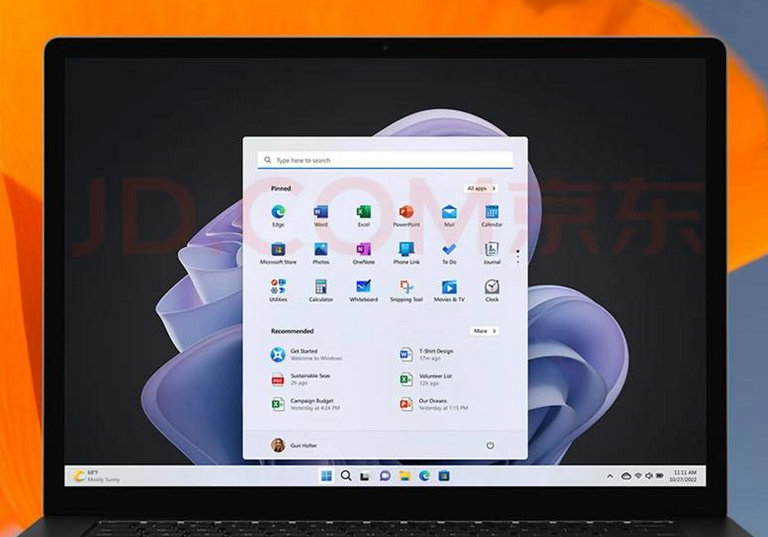
二、连接步骤
打开网络和共享中心:
在Windows任务栏右下角,点击网络图标(通常显示为一个信号强度的图标)。
在弹出的网络列表中,点击“打开网络和共享中心”或类似选项。
选择无线网络:
在网络和共享中心窗口中,点击“更改适配器设置”。
找到并右键点击“无线网络连接”或类似的选项,选择“启用”(如果之前被禁用了)。
返回到网络图标处,点击它并查看可用的无线网络列表。
从列表中选择你想要连接的无线网络(即你路由器的SSID)。
输入密码并连接:
如果所选的无线网络需要密码,系统会在你尝试连接时弹出一个对话框。
在对话框中输入正确的无线网络密码,然后点击“连接”或“确定”。
等待连接成功:
系统会开始尝试连接到无线网络。
连接成功后,你会在网络图标处看到一个已连接的无线网络图标,并且你的笔记本将能够访问互联网。
三、检查连接状态
查看网络状态:
你可以在网络和共享中心窗口中查看当前的网络连接状态。
如果连接成功,你会看到无线网络连接的详细信息,如信号强度、速度等。
测试网络连接:
打开一个网页或使用其他网络服务来测试你的网络连接是否正常。
四、注意事项
确保信号稳定:
与无线路由器保持适当的距离,并确保没有物理障碍物干扰信号。
检查密码:
如果无法连接,请确保你输入的无线网络密码是正确的。
重启设备:
如果仍然无法连接,尝试重启你的笔记本和无线路由器,然后再次尝试连接。
网络安全:
在公共场合使用无线网络时,请注意保护个人隐私和信息安全,避免使用不安全的网络进行敏感信息的传输。
通过以上步骤,你应该能够轻松地将微软笔记本连接到无线网络。如果遇到任何问题,请检查上述步骤是否都已正确执行,并参考你的笔记本和无线路由器的用户手册以获取更多帮助。
以上就是关于"微软wifi维修分享微软笔记本如何连接无线网络"的内容相关介绍,希望对您有所帮助,更多关于笔记本维修教程,敬请关注微软(Surface)维修服务中心.
本文关键词标签: * 微软wifi维修 * 微软电脑wifi维修 * 微软笔记本维修


