



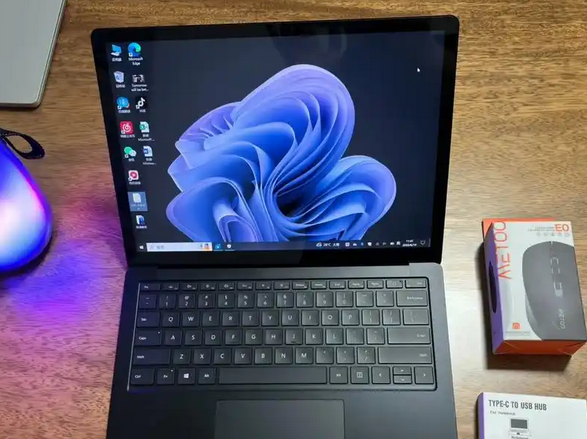
微软键盘维修分享微软电脑键盘如何清洗比较好
清洗微软电脑键盘时,为了确保清洗效果和键盘的安全性,建议按照以下步骤进行:
一、准备工具和材料
无绒布或柔软湿巾:避免使用粗糙的布料,以免划伤键盘表面。
异丙醇(IPA)溶液:浓度为70%或以下的异丙醇溶液是安全的清洁剂,可以有效去除污渍和油脂。确保溶液在有效期内,并按照说明书正确使用。
中性肥皂水:如果异丙醇不可用,也可以使用温和的中性肥皂水代替。但请确保肥皂水不会留下残留物,以免损坏键盘。
压缩空气罐或软毛刷:用于清除键盘缝隙中的灰尘和碎屑。
二、清洗步骤
断开键盘连接:如果是有线键盘,请从电脑上拔下键盘插头。如果是无线键盘,请取出电池以确保安全。
清除灰尘和碎屑:
将键盘倒拿,轻轻敲打以去除松动的灰尘和其他碎屑。
使用压缩空气罐或软毛刷吹掉键盘表面和键之间的灰尘和碎屑。确保不要用力过猛,以免损坏键盘内部的零件。
擦拭键盘表面:
使用预先湿润的无绒布或柔软湿巾,或将浓度为70%或以下的异丙醇(IPA)溶液倒在柔软的无绒布上。
轻轻擦拭键盘表面,包括键帽和键盘底座。确保不要将液体渗入键盘内部,以免损坏电路。
对于难以清洁的缝隙和角落,可以使用棉签蘸取少量异丙醇或中性肥皂水进行擦拭。
干燥键盘:
擦拭完毕后,让键盘自然干燥。避免使用吹风机等热源加速干燥过程,以免损坏键盘内部的零件。
重新连接键盘:待键盘完全干燥后,将其重新连接到电脑上(对于有线键盘)或安装电池(对于无线键盘)。
三、注意事项
在清洁过程中,避免使用含酒精量过高的溶液或腐蚀性清洁剂,以免损坏键盘表面和内部零件。
不要将液体直接喷洒在键盘上,以免液体渗入键盘内部造成损坏。
在清洁无线键盘时,请确保电池已取出,以避免电池受损或发生短路。
定期清洁键盘可以延长其使用寿命并保持良好的使用体验。建议每月或按需进行清洁。
通过以上步骤,您可以有效地清洁微软电脑键盘,确保其表面干净、整洁并保持良好的使用状态。
以上就是关于"微软键盘维修分享微软电脑键盘如何清洗比较好"的内容相关介绍,希望对您有所帮助,更多关于笔记本维修教程,敬请关注微软(Surface)维修服务中心.
本文关键词标签: * 微软键盘维修 * 微软电脑键盘清洗 * surface键盘维修


