

-
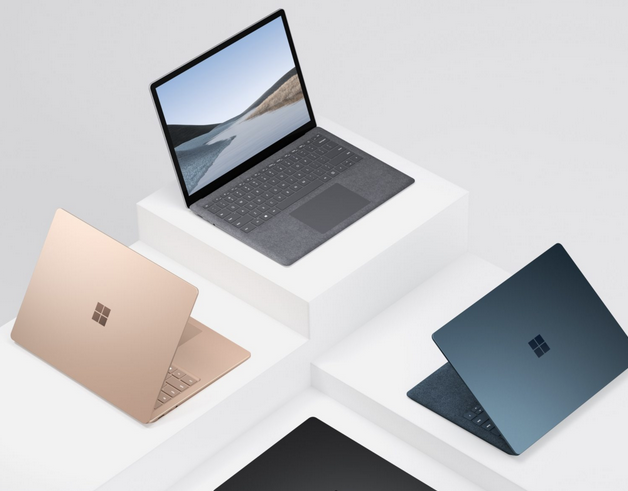
微软维修网点分享微软电脑无法连接到外部音响或耳机
微软维修网点分享微软电脑无法连接到外部音响或耳机微软电脑无法连接到外部音响或耳机的问题可能由多种原因引起,以下是一些常见的解决方案:一、检查硬件连接确保音响或耳机已开启:对于有源音响,确保已接通电源并打开开关。检查耳机是否已正确插入电脑的音频插孔或USB接口。检查物理连接:如果是通过音频线连接,确保音频线没有损坏,且插头已牢固插入电脑的音频插孔和音响或耳机的输入端口。如果是通过USB接口连接,确保......
-
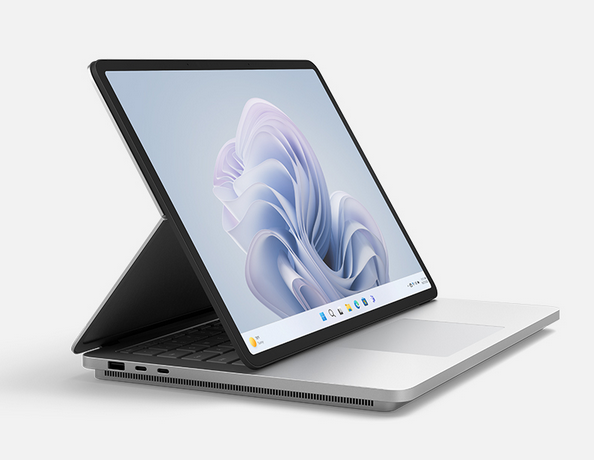
微软维修服务站分享微软笔记本怎么恢复上一次正确配置
微软维修服务站分享微软笔记本怎么恢复上一次正确配置微软笔记本恢复上一次正确配置,通常指的是利用Windows内置的系统还原功能,将系统回滚到之前的一个稳定状态。以下是具体步骤:方法一:通过系统还原功能恢复确保系统保护功能已开启:打开“控制面板”,选择“系统和安全”,然后点击“系统”。在左侧菜单中选择“系统保护”,确保所选系统分区的“保护”状态为“打开”。选择合适的还原点:在系统属性窗口中点击“系统......
-
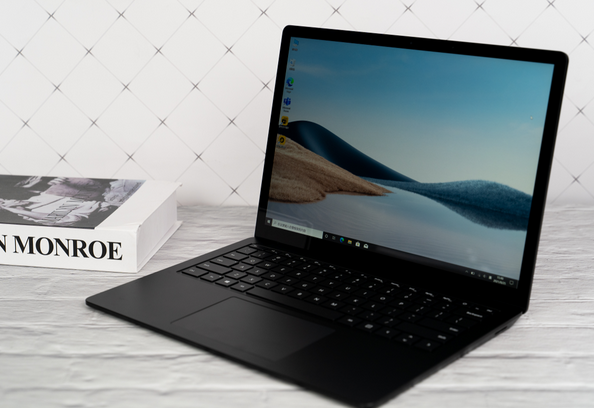
微软鼠标维修分享微软电脑蓝牙鼠标如何连接
微软鼠标维修分享微软电脑蓝牙鼠标如何连接微软电脑蓝牙鼠标的连接步骤通常相对简单,以下是一个详细的连接指南:一、准备工作确保电脑支持蓝牙:首先,需要确认你的微软电脑支持蓝牙功能,并且蓝牙已经打开。可以在电脑的“设置”或“控制面板”中查找蓝牙设置,并确保其处于开启状态。准备鼠标和电池:确保微软蓝牙鼠标已安装好电池,并且电池电量充足。部分微软蓝牙鼠标使用AA或AAA电池,具体型号可参考鼠标的使用说明书。......
-
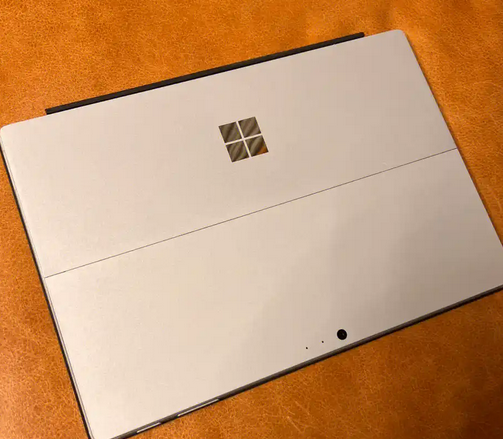
微软不充电维修站分享微软电脑的充电器不工作
微软不充电维修站分享微软电脑的充电器不工作当微软电脑的充电器不工作时,可以尝试以下步骤来解决问题:一、检查基本连接确保牢固连接:检查充电器接头是否牢固地连接到电脑和电源插座。尝试其他插座:将充电器插入另一个电源插座,以排除插座故障的可能性。二、检查充电器和线缆检查LED指示灯:观察充电器上的LED指示灯是否亮起。如果灯不亮,可能是充电器或线缆故障。如果指示灯闪烁或熄灭,请检查线缆和充电器接头是否有......

免费咨询

7*24H服务热线
400-135-6800