



微软系统维修分享surface笔记本重装系统按哪个键进入
Surface笔记本重装系统时,不同型号进入BIOS或启动菜单的按键如下:
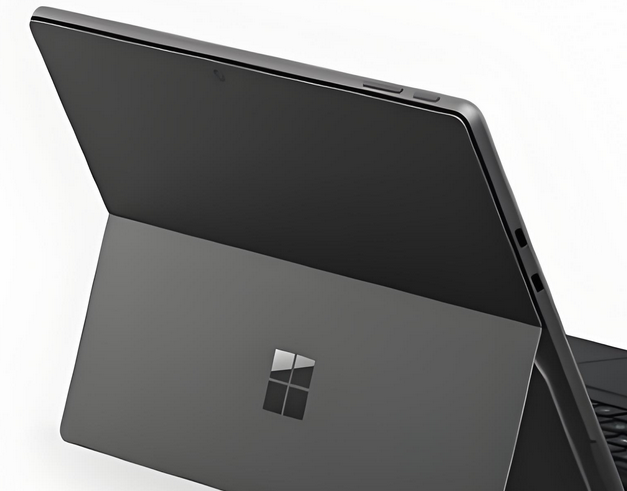
一、Surface Pro 和 Surface Book 系列
进入 BIOS 设置界面:
步骤:
完全关闭设备,保存并关闭所有正在运行的应用程序和文件。
按住 音量上键(音量+),同时按下并释放电源按钮。
屏幕上显示 Microsoft 或 Surface 徽标时,继续按住音量上键,直到显示 UEFI 屏幕。
在 UEFI 菜单中,使用方向键选择 UEFI Firmware Settings(UEFI 固件设置),然后按下回车键。
用途:调整 BIOS 设置,如启动顺序、硬件配置等。
进入启动菜单(直接选择启动设备):
步骤:
插入制作好的系统安装 U 盘或光盘。
按住 音量下键(音量-),同时按下并释放电源按钮。
屏幕上显示 Microsoft 或 Surface 徽标时,继续按住音量下键,直到显示启动菜单。
在启动菜单中,选择目标设备(如 USB Hard Drive 或 CD/DVD Drive),然后按下回车键。
用途:直接从外部设备启动系统,无需进入 BIOS。
二、Surface Laptop 系列
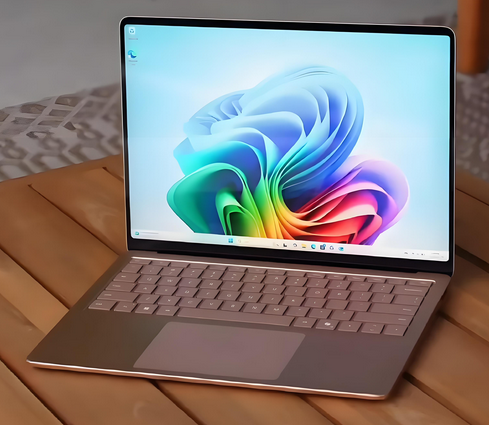
进入 BIOS 设置界面:
步骤:
完全关闭设备。
开机后不停按 F6 键(某些型号可能是 F4 键),直到进入 BIOS 界面。
在 BIOS 菜单中,找到并选择进入 BIOS 或 UEFI 设置的选项。
用途:调整 BIOS 设置,如启动顺序、硬件配置等。
通过 Windows 系统设置进入 BIOS:
步骤:
在 Windows 10/11 系统中,选择“开始”菜单,依次点击“设置”、“更新和安全”、“恢复”。
在“启动”下,选择“立即重启”。
重启后,在出现的选项中选择“疑难解答”、“选项”、“UEFI 固件设置”,然后选择“重启”。
设备将重启并进入 UEFI 设置界面。
用途:适用于无法通过按键进入 BIOS 的情况。
三、通用方法(适用于所有 Surface 型号)
使用恢复驱动器重新安装 Windows:
步骤:
准备一个至少 16GB 的 U 盘(对于 Surface RT 和 Surface 2,至少 8GB)。
在另一台电脑上访问 Microsoft 支持页面,下载对应型号的恢复映像。
将 U 盘格式化为 FAT32 格式,并将恢复映像文件复制到 U 盘中。
将 U 盘插入 Surface 设备,按住 音量下键(音量-),同时按下并释放电源按钮。
屏幕上显示 Microsoft 或 Surface 徽标时,继续按住音量下键,直到显示启动菜单。
在启动菜单中,选择 从驱动器恢复,然后按照提示完成系统重装。
用途:适用于系统无法启动或需要彻底重装的情况。
重置 Surface 设备(保留或删除文件):
步骤:
在 Windows 系统中,选择“开始”菜单,依次点击“设置”、“系统”、“恢复”。
在“重置此电脑”旁,选择“重置电脑”,然后选择一个选项:
保留我的文件:重新安装 Windows,但保留个人文件和电脑附带的任何应用。
删除所有内容:重新安装 Windows 和电脑附带的任何应用,删除个人文件及对设置和安装的应用和驱动程序进行的更改。
选择“云下载”或“本地重新安装”(建议使用云下载)。
确保 Surface 已连接到 Internet,然后按照提示完成重置。
用途:适用于系统运行缓慢或出现故障,但无需彻底重装的情况。
以上就是关于"微软系统维修分享surface笔记本重装系统按哪个键进入"的内容相关介绍,希望对您有所帮助,更多关于笔记本维修教程,敬请关注微软(Surface)维修服务中心.
本文关键词标签: * 微软系统维修 * surface系统维修 * surface修系统


