

-
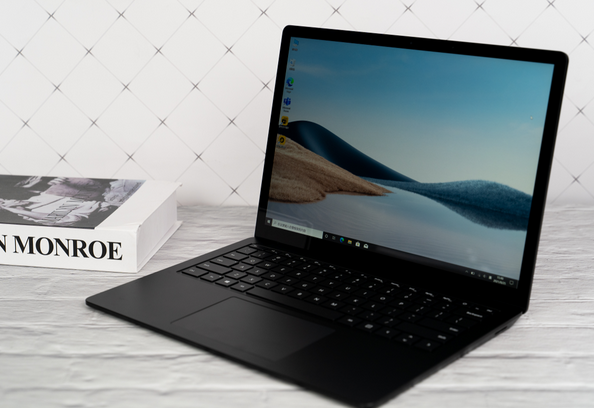
微软鼠标维修分享微软电脑蓝牙鼠标如何连接
微软鼠标维修分享微软电脑蓝牙鼠标如何连接微软电脑蓝牙鼠标的连接步骤通常相对简单,以下是一个详细的连接指南:一、准备工作确保电脑支持蓝牙:首先,需要确认你的微软电脑支持蓝牙功能,并且蓝牙已经打开。可以在电脑的“设置”或“控制面板”中查找蓝牙设置,并确保其处于开启状态。准备鼠标和电池:确保微软蓝牙鼠标已安装好电池,并且电池电量充足。部分微软蓝牙鼠标使用AA或AAA电池,具体型号可参考鼠标的使用说明书。......
-
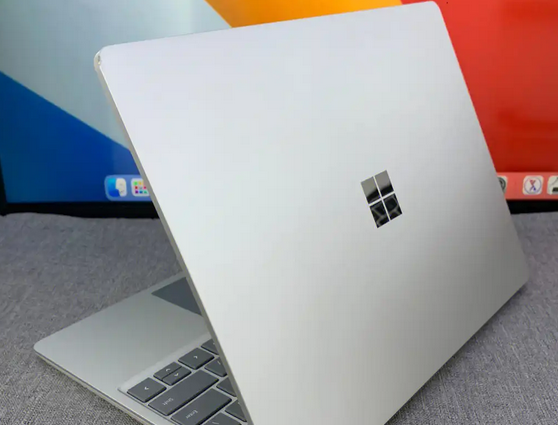
微软触摸板维修分享Surface触摸板手势功能失效怎么解决
微软触摸板维修分享Surface触摸板手势功能失效怎么解决当Surface的触摸板手势功能失效时,可以尝试以下步骤来解决问题:一、基础检查与重启检查触摸板是否被禁用:进入“设置” -> “设备” -> “触摸板”,确保触摸板开关已打开。重启设备:有时简单的重启操作可以解决触摸板手势功能失效的问题。二、更新与重新安装驱动程序更新驱动程序:通过“设备管理器”找到“鼠标和其他指针设备”,右键......
-
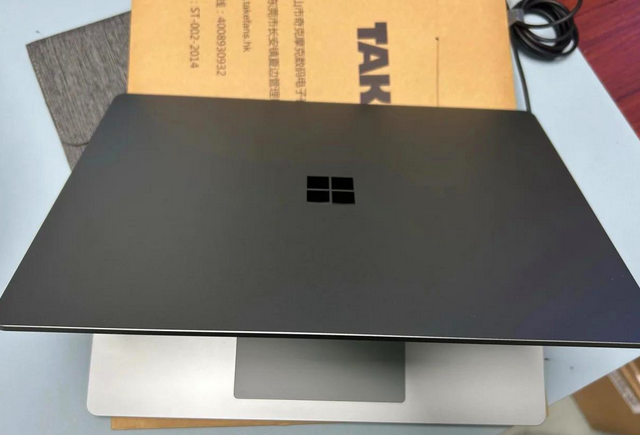
微软笔记本维修分享Surface怎么进入bios设置界面
微软笔记本维修分享Surface怎么进入bios设置界面Surface进入BIOS设置界面的方法主要有以下几种:方法一:通过Windows加载UEFI固件设置菜单打开Windows 10系统:确保Surface正在运行Windows 10系统。进入“设置”:点击屏幕左下角的“开始”菜单,然后选择“设置”。选择“更新和安全”:在“设置”窗口中,找到并点击“更新和安全”选项。进入“恢复”选项:在“更新......
-
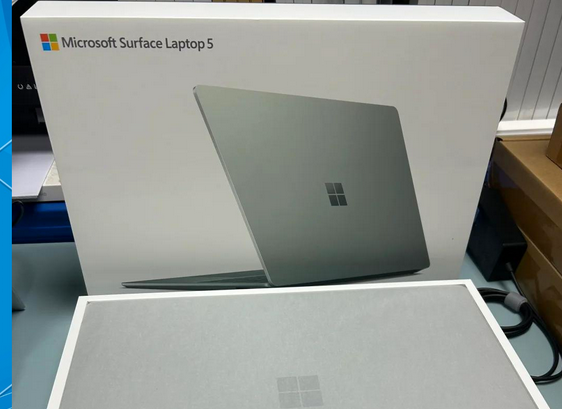
微软电脑维修分享surface电脑如何优化性能
微软电脑维修分享surface电脑如何优化性能优化Surface电脑的性能可以通过多个方面来进行,以下是一些具体的优化建议:一、电源管理优化调整电源模式:Surface设备具有可调整的电源模式,用户可以在“设置”中选择“系统”>“电源 & 电池”,然后在“电源模式”选项中选择“更好的性能”或“更佳性能”,以确保设备在运行时获得足够的电力支持。电池优化:如果Surface在使用电池时......

免费咨询

7*24H服务热线
400-135-6800