

-
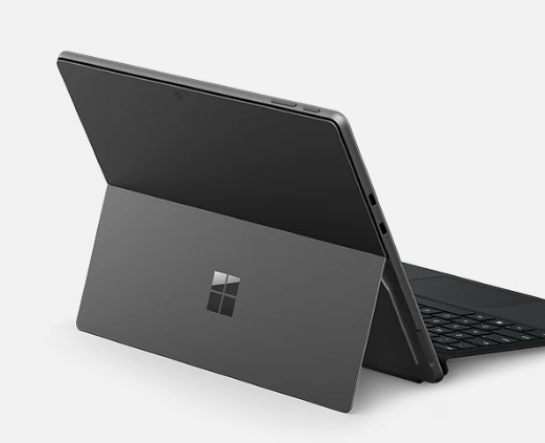
微软系统更新分享微软笔记本时间不能自动更新解决办法
微软系统更新分享微软笔记本时间不能自动更新解决办法当微软笔记本电脑时间无法自动更新时,可以尝试以下方法进行排查和解决:1. 检查网络连接原因:时间同步需要联网,网络异常会导致同步失败。操作:确保电脑已连接到稳定的网络(Wi-Fi 或有线网络)。尝试访问其他网站,确认网络正常。2. 启用自动设置时间功能原因:系统可能未开启自动时间同步。操作:右键点击任务栏右下角的时间,选择 “调整日期/时间”。在 ......
-
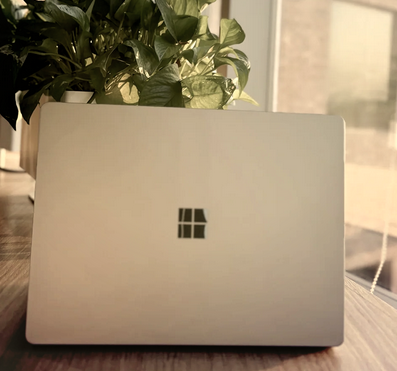
微软指纹维修站分享微软笔记本电脑无法识别指纹怎么办
微软指纹维修站分享微软笔记本电脑无法识别指纹怎么办当微软(如Surface系列)笔记本电脑无法识别指纹时,可按以下步骤排查和解决:一、基础检查与清洁清洁指纹传感器使用柔软干燥的布轻拭指纹传感器表面,清除灰尘或污渍。确认设备连接若指纹识别模块为外接设备(如Surface Pro键盘盖),检查连接是否牢固。二、系统设置与驱动更新检查Windows Hello设置打开“设置”→“账户”→“登录选项”,确......
-
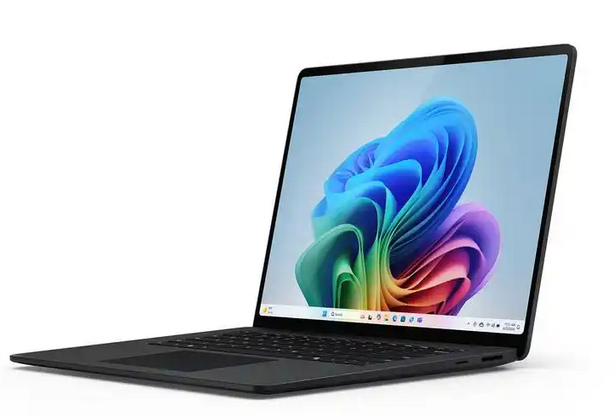
微软触摸板维修分享微软笔记本触摸板灵敏度如何调整
微软触摸板维修分享微软笔记本触摸板灵敏度如何调整调整微软笔记本触摸板灵敏度的具体步骤如下:方法一:通过系统设置调整打开设置:使用Windows + I快捷键打开系统设置。导航到触摸板设置:在系统设置的左侧面板中,点击“蓝牙和其他设备”。在右侧面板中,找到并点击“触摸板”选项。调整触摸板敏感度:在触摸板设置窗口中,找到“触摸板敏感度”选项。点击其右侧的下拉列表,选择合适的灵敏度级别。如果不确定哪个级......
-
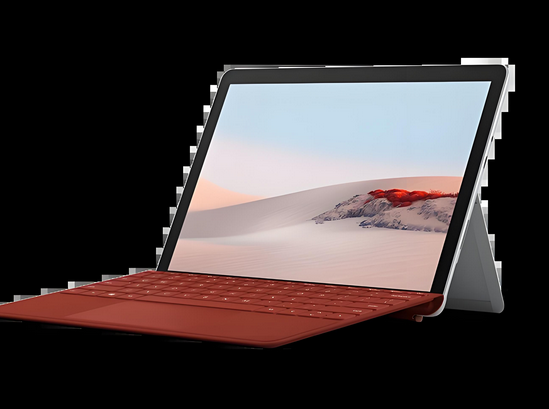
微软鼠标维修店分享微软笔记本电脑蓝牙鼠标失灵怎么办
微软鼠标维修店分享微软笔记本电脑蓝牙鼠标失灵怎么办当微软笔记本电脑的蓝牙鼠标失灵时,可以尝试以下步骤进行排查和修复:一、检查鼠标电量确保蓝牙鼠标有足够的电量支持其正常工作。如果电量不足,及时充电或更换电池。二、检查电脑蓝牙设置确保电脑的蓝牙功能已经开启,并且处于可被发现的状态。如果蓝牙功能未开启,需要进入系统设置中手动开启。在电脑的设置中,找到“设备”或“蓝牙和其他设备”选项,查看设备列表中是否有......

免费咨询

7*24H服务热线
400-135-6800